CAD 기초 사용법 마스터 가이드: 초보자를 위한 완벽한 CAD 배우는 노하우
CAD(Computer-Aided Design)는 현대 산업 디자인 및 엔지니어링 분야에서 빼놓을 수 없는 핵심 도구입니다. 건축, 제품 디자인, 기계 설계 등 다양한 분야에서 CAD는 아이디어를 시각화하고 현실화하는 데 결정적인 역할을 합니다. 이 글에서는 CAD의 기초 사용법부터 시작하여 CAD를 효과적으로 배우는 노하우까지, 초보자를 위한 완벽한 가이드를 제공합니다. CAD 학습 여정을 시작하는 분들에게 든든한 길잡이가 되어줄 것입니다.
CAD란 무엇인가?
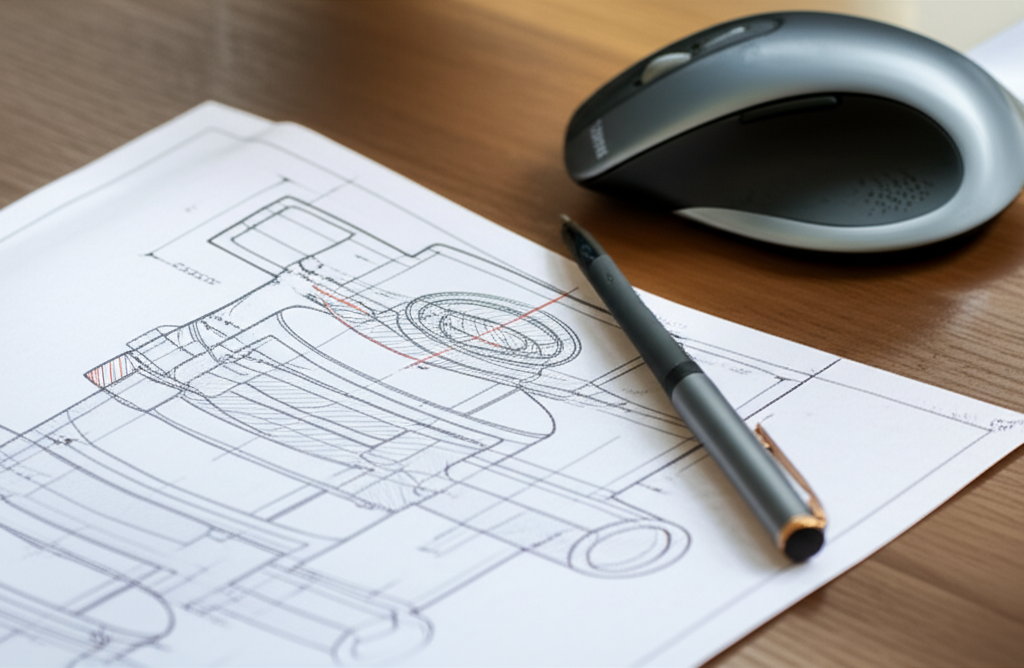
CAD는 컴퓨터를 이용하여 설계를 수행하는 기술 및 소프트웨어를 의미합니다. 수동 제도 방식의 한계를 극복하고, 설계 과정의 효율성과 정확성을 높이기 위해 개발되었습니다. CAD 소프트웨어를 사용하면 2D 또는 3D 모델을 생성, 수정, 분석 및 최적화할 수 있습니다.
CAD의 장점
- 정확성 및 효율성: CAD는 수동 제도에 비해 훨씬 정확하고 효율적인 설계를 가능하게 합니다. 컴퓨터의 정밀한 계산 능력을 활용하여 오차를 줄이고, 설계 시간을 단축할 수 있습니다.
- 수정 용이성: CAD 모델은 쉽게 수정하고 변경할 수 있습니다. 이는 설계 과정에서 발생하는 다양한 요구 사항에 유연하게 대처할 수 있도록 해줍니다.
- 시각화: 2D 및 3D 시각화를 통해 설계 결과를 미리 확인하고 평가할 수 있습니다. 이는 설계 단계에서 잠재적인 문제를 발견하고 해결하는 데 도움이 됩니다.
- 데이터 공유 및 협업: CAD 파일은 쉽게 공유할 수 있으며, 여러 사람이 동시에 작업할 수 있습니다. 이는 설계 팀 간의 협업을 증진시키고, 전체 설계 프로세스의 효율성을 높입니다.
CAD 기초 사용법
CAD 소프트웨어는 종류가 다양하지만, 기본적인 사용법은 유사합니다. 여기서는 일반적인 CAD 소프트웨어의 기초 사용법을 단계별로 설명합니다.
1. CAD 소프트웨어 설치 및 인터페이스 익히기
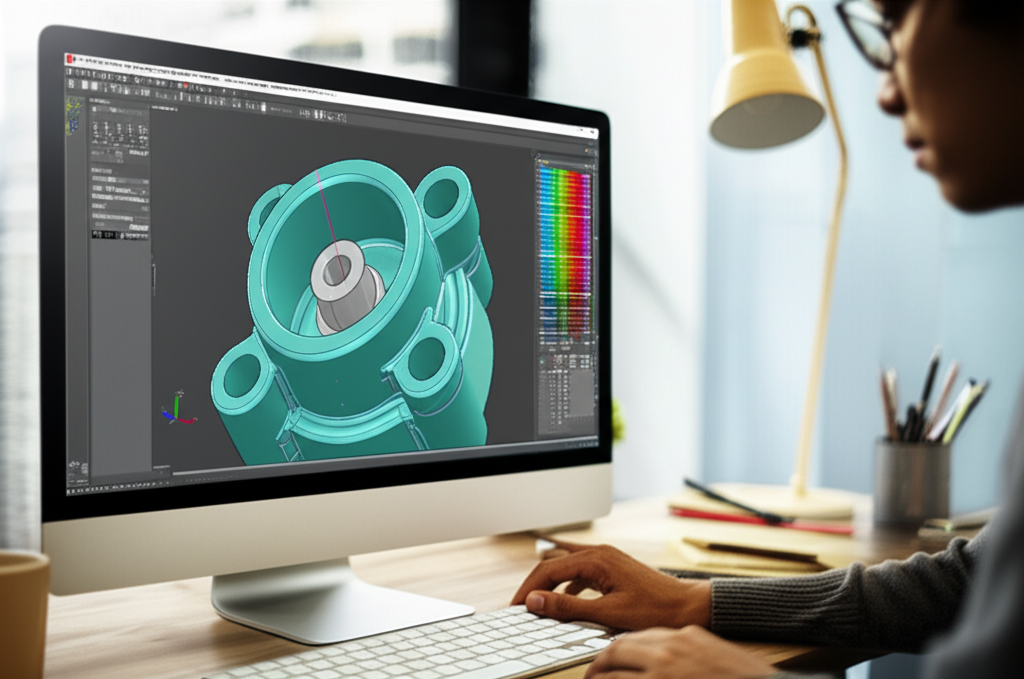
가장 먼저 CAD 소프트웨어를 설치하고, 인터페이스를 익히는 것이 중요합니다. 주요 CAD 소프트웨어로는 AutoCAD, SolidWorks, CATIA, Inventor 등이 있습니다. 각 소프트웨어는 고유한 인터페이스를 가지고 있지만, 대부분 다음과 같은 요소로 구성됩니다.
- 메뉴 막대: 파일, 편집, 보기, 삽입, 형식 등 다양한 메뉴를 제공합니다.
- 도구 모음: 선, 원, 사각형 등 기본적인 그리기 도구와 수정 도구를 제공합니다.
- 명령 창: 명령어를 입력하거나, CAD 소프트웨어의 메시지를 확인할 수 있습니다.
- 그래픽 영역: 설계를 수행하는 공간입니다.
- 상태 막대: 좌표, 객체 스냅, 그리드 등 현재 상태를 표시합니다.
Tip: CAD 소프트웨어는 단축키를 지원합니다. 단축키를 익혀두면 작업 속도를 크게 향상시킬 수 있습니다.
2. 2D 스케치 작성
2D 스케치는 CAD 설계의 기본입니다. 선, 원, 호, 사각형 등 기본적인 그리기 도구를 사용하여 2D 형상을 만듭니다. 정확한 스케치를 위해서는 좌표 입력, 객체 스냅, 그리드 등의 기능을 활용하는 것이 좋습니다.
- 선(Line): 두 점을 연결하여 선을 그립니다. 좌표를 직접 입력하거나, 마우스로 점을 클릭하여 선을 그릴 수 있습니다.
- 원(Circle): 중심점과 반지름을 지정하여 원을 그립니다. 중심점의 좌표를 입력하거나, 마우스로 중심점을 클릭할 수 있습니다.
- 호(Arc): 세 점을 지정하여 호를 그립니다. 시작점, 중간점, 끝점의 좌표를 입력하거나, 마우스로 점을 클릭할 수 있습니다.
- 사각형(Rectangle): 두 점을 지정하여 사각형을 그립니다. 대각선 방향의 두 점의 좌표를 입력하거나, 마우스로 점을 클릭할 수 있습니다.
Tip: 객체 스냅(Object Snap) 기능을 사용하면 객체의 끝점, 중간점, 중심점 등을 정확하게 선택할 수 있습니다.
3. 3D 모델링
2D 스케치를 기반으로 3D 모델을 생성합니다. 돌출(Extrude), 회전(Revolve), 스윕(Sweep), 로프트(Loft) 등 다양한 3D 모델링 기법을 사용하여 복잡한 형상을 만들 수 있습니다.
- 돌출(Extrude): 2D 스케치를 특정 방향으로 밀어내어 3D 형상을 만듭니다. 스케치의 두께를 지정할 수 있습니다.
- 회전(Revolve): 2D 스케치를 특정 축을 중심으로 회전시켜 3D 형상을 만듭니다. 회전 각도를 지정할 수 있습니다.
- 스윕(Sweep): 2D 스케치를 경로를 따라 이동시켜 3D 형상을 만듭니다. 경로를 따라 스케치가 움직이면서 3D 형상이 생성됩니다.
- 로프트(Loft): 여러 개의 2D 스케치를 연결하여 3D 형상을 만듭니다. 스케치 간의 부드러운 연결을 통해 복잡한 형상을 만들 수 있습니다.
Tip: 3D 모델링 시에는 설계 의도를 명확히 하고, 모델링 순서를 계획하는 것이 중요합니다.
4. 수정 및 편집
CAD 모델을 수정하고 편집하는 방법을 익힙니다. 이동, 복사, 회전, 스케일, 트림, 필렛 등 다양한 수정 도구를 사용하여 모델을 변경할 수 있습니다.
- 이동(Move): 객체를 선택하여 다른 위치로 이동합니다. 이동 거리와 방향을 지정할 수 있습니다.
- 복사(Copy): 객체를 선택하여 복사합니다. 복사본의 위치를 지정할 수 있습니다.
- 회전(Rotate): 객체를 선택하여 특정 각도만큼 회전합니다. 회전 중심점과 각도를 지정할 수 있습니다.
- 스케일(Scale): 객체의 크기를 확대 또는 축소합니다. 스케일 비율을 지정할 수 있습니다.
- 트림(Trim): 객체의 일부를 잘라냅니다. 자르기 경계를 지정할 수 있습니다.
- 필렛(Fillet): 객체의 모서리를 둥글게 만듭니다. 필렛 반지름을 지정할 수 있습니다.
Tip: 수정 도구를 사용하기 전에 객체를 먼저 선택해야 합니다.
5. 도면 작성 및 출력
CAD 모델을 기반으로 도면을 작성하고 출력합니다. 치수 기입, 주석 추가, 단면도 생성 등 다양한 기능을 활용하여 도면을 완성할 수 있습니다.
- 치수 기입(Dimension): 객체의 크기, 거리, 각도 등을 표시합니다. 치수 스타일을 설정하여 도면의 가독성을 높일 수 있습니다.
- 주석 추가(Annotation): 도면에 필요한 설명, 기호, 범례 등을 추가합니다. 글꼴, 크기, 색상 등을 설정할 수 있습니다.
- 단면도 생성(Section View): CAD 모델의 특정 단면을 보여주는 도면을 생성합니다. 단면의 위치와 방향을 지정할 수 있습니다.
Tip: 도면 작성 시에는 산업 표준 및 회사 규정을 준수해야 합니다.
CAD 배우는 노하우
CAD는 숙련되기까지 시간과 노력이 필요하지만, 체계적인 학습과 꾸준한 연습을 통해 누구나 CAD 전문가가 될 수 있습니다. 다음은 CAD를 효과적으로 배우는 노하우입니다.
1. 목표 설정 및 계획 수립
CAD 학습을 시작하기 전에 명확한 목표를 설정하고, 구체적인 계획을 수립하는 것이 중요합니다. 어떤 분야에서 CAD를 활용할 것인지, 어떤 수준의 CAD 기술을 습득할 것인지 등을 고려하여 목표를 설정합니다. 목표를 달성하기 위한 학습 계획을 세우고, 계획에 따라 꾸준히 학습합니다.
예시: 건축 분야에서 CAD를 활용하여 주택 설계를 하고 싶다면, 건축 CAD 관련 교육 과정을 수강하고, 주택 설계 관련 서적을 참고하며, 실제 주택 설계 도면을 모방하는 연습을 할 수 있습니다.
2. 온라인 강좌 및 튜토리얼 활용
YouTube, Udemy, Coursera 등 다양한 온라인 플랫폼에서 CAD 관련 강좌 및 튜토리얼을 제공합니다. 이러한 자료를 활용하여 CAD의 기본 개념과 사용법을 익힐 수 있습니다. 특히, 비디오 튜토리얼은 CAD 소프트웨어의 화면을 직접 보면서 따라 할 수 있기 때문에 효과적인 학습 방법입니다.
Tip: 무료 강좌부터 시작하여 점차 유료 강좌로 수준을 높여가는 것이 좋습니다.
3. 서적 및 참고 자료 활용
CAD 관련 서적 및 참고 자료는 CAD의 이론적인 배경과 심화된 내용을 학습하는 데 도움이 됩니다. CAD 소프트웨어의 사용 설명서, 예제 도면집, 실무 지침서 등을 참고하여 CAD 기술을 향상시킬 수 있습니다.
Tip: 서적을 읽을 때는 단순히 내용을 암기하는 것이 아니라, 실제로 CAD 소프트웨어를 사용하여 따라 해보는 것이 중요합니다.
4. 프로젝트 기반 학습
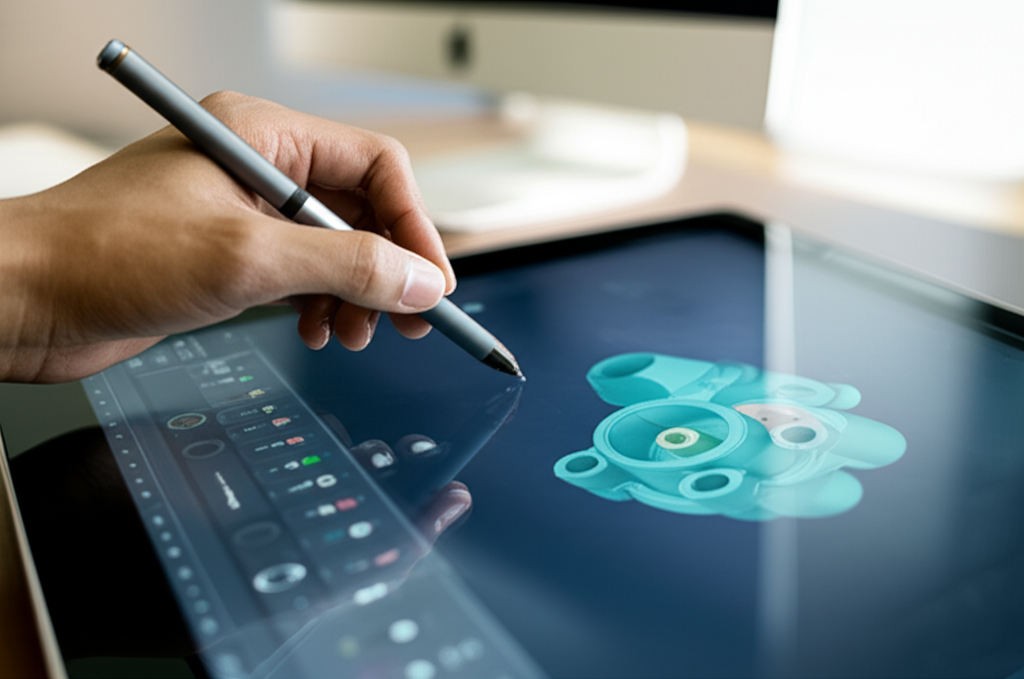
실제 프로젝트를 수행하면서 CAD 기술을 익히는 것이 가장 효과적인 학습 방법입니다. 간단한 모델링부터 시작하여 점차 복잡한 모델링에 도전하고, 실제 도면을 모방하거나, 자신만의 아이디어를 구현하는 프로젝트를 수행합니다. 프로젝트를 수행하면서 발생하는 문제점을 해결하는 과정에서 CAD 기술이 향상됩니다.
Tip: 프로젝트를 수행할 때는 다른 사람의 도움을 받는 것도 좋습니다. CAD 커뮤니티나 포럼에서 질문하거나, 스터디 그룹을 통해 정보를 공유할 수 있습니다.
5. 꾸준한 연습 및 복습
CAD는 꾸준한 연습과 복습이 필요한 기술입니다. 매일 꾸준히 CAD 소프트웨어를 사용하여 모델링을 연습하고, 이전에 학습했던 내용을 복습합니다. 복습할 때는 단순히 내용을 다시 보는 것이 아니라, 실제로 CAD 소프트웨어를 사용하여 다시 한번 따라 해보는 것이 좋습니다.
Tip: CAD 연습 일지를 작성하여 자신의 학습 과정을 기록하고, 부족한 부분을 파악하여 보충합니다.
6. 커뮤니티 참여 및 정보 공유
CAD 관련 커뮤니티나 포럼에 참여하여 다른 사용자와 정보를 공유하고, 질문에 답변하거나, 자신의 경험을 공유합니다. 커뮤니티 활동을 통해 CAD 기술을 향상시킬 뿐만 아니라, 다른 분야의 전문가와 교류하고, 새로운 아이디어를 얻을 수 있습니다.
Tip: CAD 커뮤니티는 온라인뿐만 아니라 오프라인 모임도 활발하게 운영되고 있습니다. 오프라인 모임에 참여하여 다른 사용자와 직접 만나서 교류하는 것도 좋은 방법입니다.
7. 자격증 취득
CAD 관련 자격증을 취득하는 것은 자신의 CAD 기술을 공식적으로 인정받는 방법입니다. AutoCAD, SolidWorks, CATIA 등 주요 CAD 소프트웨어는 공인 자격증을 제공하며, 자격증 취득을 통해 취업 시장에서 경쟁력을 높일 수 있습니다.
Tip: 자격증 취득을 목표로 CAD 학습을 진행하면 더욱 체계적이고 효율적으로 학습할 수 있습니다.
Q&A
Q1: CAD 소프트웨어는 어떤 것을 선택해야 할까요?
A: CAD 소프트웨어는 사용 목적과 분야에 따라 선택해야 합니다. 건축 분야에서는 AutoCAD, 기계 설계 분야에서는 SolidWorks, 자동차 설계 분야에서는 CATIA 등이 널리 사용됩니다. 무료 체험판을 사용해보고 자신에게 맞는 소프트웨어를 선택하는 것이 좋습니다.
Q2: CAD 학습에 필요한 컴퓨터 사양은 어느 정도인가요?
A: CAD 소프트웨어는 그래픽 처리 능력을 많이 요구하므로, CPU, GPU, RAM 등의 사양이 중요합니다. 일반적으로 Intel Core i5 이상, NVIDIA GeForce GTX 1060 이상, RAM 8GB 이상의 사양을 권장합니다.
Q3: CAD 학습 기간은 얼마나 걸리나요?
A: CAD 학습 기간은 개인의 학습 능력과 노력에 따라 다르지만, 일반적으로 3개월에서 6개월 정도면 기본적인 CAD 사용법을 익힐 수 있습니다. 심화된 내용을 학습하고, 전문가 수준의 CAD 기술을 습득하려면 1년 이상의 시간이 필요합니다.
Q4: CAD 학원을 다니는 것이 좋을까요?
A: CAD 학원은 체계적인 교육 과정을 제공하고, 강사의 지도를 받을 수 있다는 장점이 있습니다. 하지만 학원 수강료가 비싸고, 시간과 장소에 제약이 있다는 단점이 있습니다. 온라인 강좌나 서적을 활용하여 독학하는 것도 좋은 방법입니다.
Q5: CAD 관련 직업은 어떤 것이 있나요?
A: CAD 관련 직업으로는 CAD 설계사, 건축 설계사, 제품 디자이너, 기계 설계 엔지니어 등이 있습니다. CAD 기술은 다양한 산업 분야에서 활용되기 때문에 취업 기회가 많습니다.
Q6: CAD 소프트웨어 가격이 비싼데, 무료로 사용할 수 있는 방법은 없나요?
A: 일부 CAD 소프트웨어는 학생용 또는 개인용 라이선스를 무료로 제공합니다. 또한, 오픈 소스 CAD 소프트웨어도 사용할 수 있습니다. FreeCAD, LibreCAD 등이 대표적인 오픈 소스 CAD 소프트웨어입니다.
Q7: 2D CAD와 3D CAD의 차이점은 무엇인가요?
A: 2D CAD는 평면적인 도면을 작성하는 데 사용되며, 3D CAD는 입체적인 모델을 생성하는 데 사용됩니다. 3D CAD는 2D CAD에 비해 시각화가 용이하고, 설계 검토가 편리하다는 장점이 있습니다.
Q8: CAD 학습 시 주의해야 할 점은 무엇인가요?
A: CAD 학습 시에는 정확한 좌표 입력, 객체 스냅 활용, 도면층 관리 등을 주의해야 합니다. 또한, 산업 표준 및 회사 규정을 준수하여 도면을 작성해야 합니다.
결론
CAD는 현대 산업에서 필수적인 기술이며, CAD를 배우는 것은 개인의 경쟁력을 높이는 데 도움이 됩니다. 이 글에서 제시된 CAD 기초 사용법과 배우는 노하우를 바탕으로 꾸준히 학습하고 연습한다면, CAD 전문가로 성장할 수 있을 것입니다. CAD 기초를 탄탄히 다지고, 다양한 프로젝트에 도전하여 실력을 향상시키세요. CAD 기초를 마스터하는 것은 곧 성공적인 커리어를 위한 첫걸음입니다.




0 댓글